Administration
L’application est composée de plusieurs menus, le premier d’entre eux est le menu «Administration». Ce menu regroupe tous les éléments relatifs à l’entreprise tels que son adresse, ses différents sites ou bien ses employés. En plus de cela la partie administration permet également de gérer les utilisateurs et leurs droits ainsi que certaines parties de l’application qui sont paramétrables par client.
La structure organisationnelle est constituée de 4 niveaux :
- Le plus élevé « BU » qui correspond à « Business unit »
- Chaque BU est composée d’une ou plusieurs « Entité juridique »
- Une entité juridique possède une ou plusieurs « Enseignes »
- Une enseigne possède un ou plusieurs « Site »
Gestion des BUs
La « BU » est le niveau le plus élevé de l’organisation d’un utilisateur et cette page permet de regrouper les informations de base. Pour la société PARTNER informatique, une BU correspond à un client qui utilise la solution Carbone 14 web. Pour ajouter une nouvelle BU dans la solution, il est primordiale de faire le lien avec la fiche client de notre logiciel de Gestion interne (Divalto). Le codeBu renseigné sera le codeTiers Divalto.
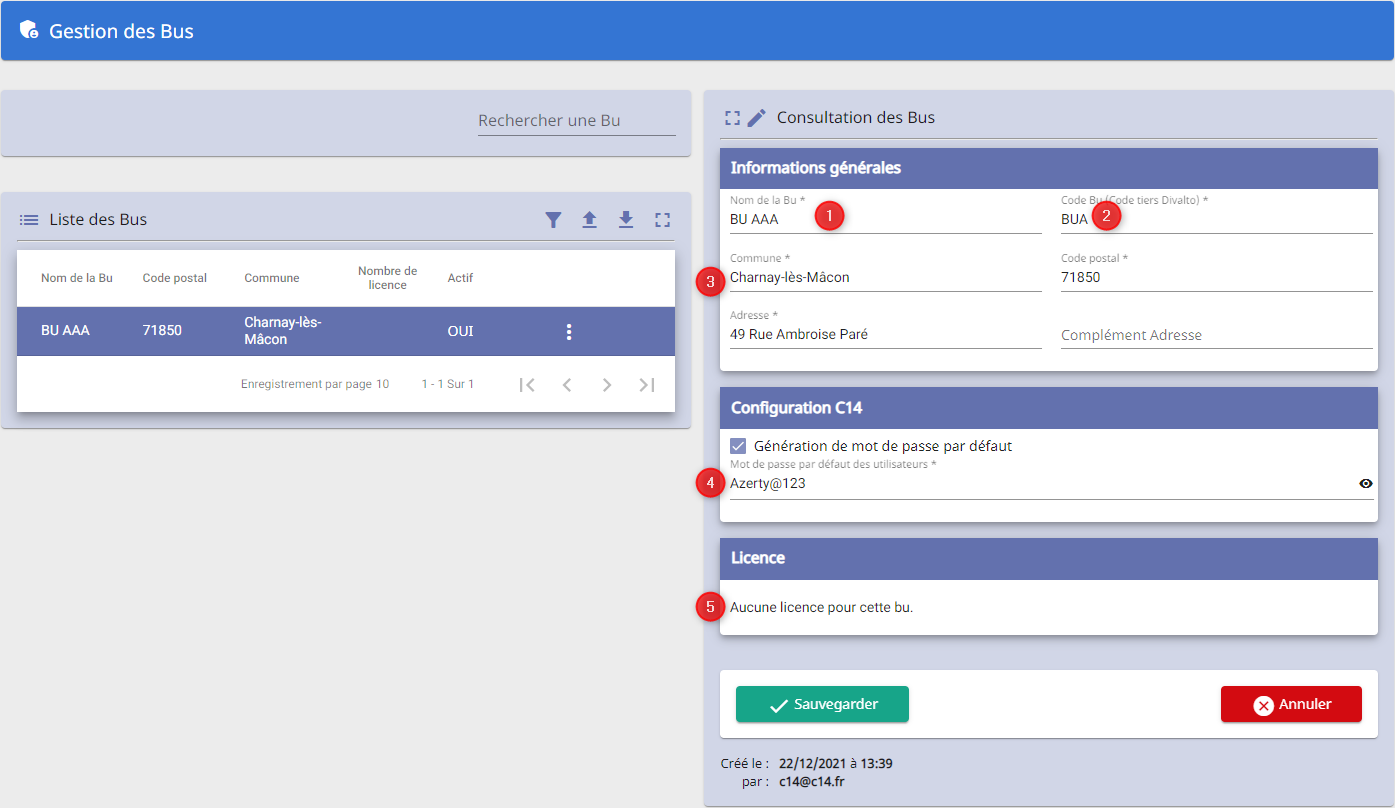
- Le nom de la BU, soit le nom associé au client
- Le codeBu est un identifiant unique qui permet d’identifier un client
- L’adresse du siège de la BU
- Le mot de passe par défaut des nouveaux utilisateurs, par défaut cette génération est aléatoire mais pour chaque BU il est possible de configurer un mot de passe par défaut. Ce code est automatiquement attribué à un utilisateur lors de la création d’un compte utilisateur
- La gestion des licences de l’application accordées à la BU passe également par cet écran
Attention
La configuration du mot de passe défini de manière non aléatoire est utilisée à des fins de tests ou de démonstration et non pour la production.
Gestion des entités juridiques
Dans l'application Carbone 14 web, une entité juridique est une personne morale appartenant à une BU. C'est à dire une société à part entière avec un numéro de siren. Le rachat d'une société par une autre mêne souvent à faire de l'acheteur la "maison mère" de l'entité juridique achetée.
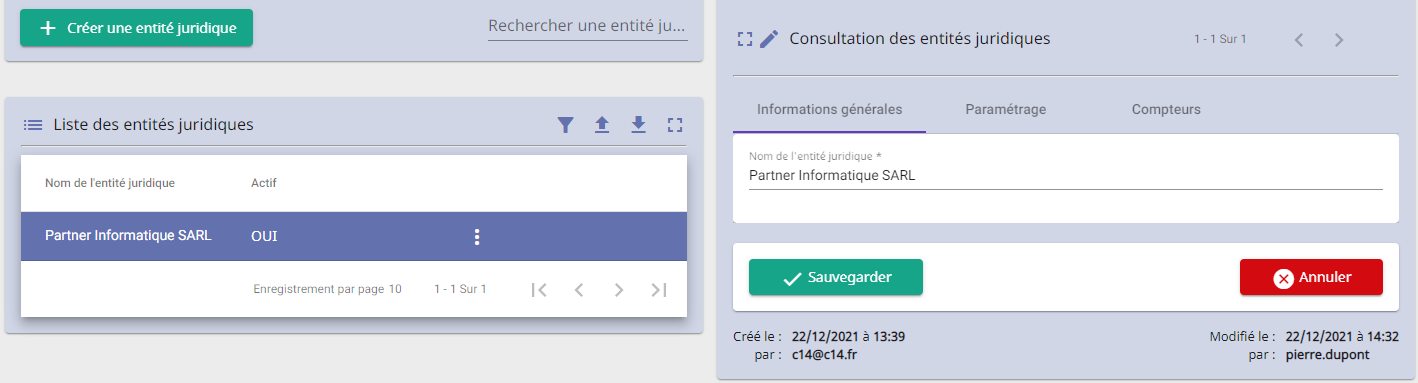
Une entité juridique possède un nom, et un code unique généré par l’application qui est invisible. Cet écran permet :
- D’afficher la liste des entités juridique de la BU
- D’afficher les informations détaillées d’une entité juridique
- De créer une entité juridique
- De modifier une entité juridique
- De désactiver une entité juridique
- De supprimer une entité juridique
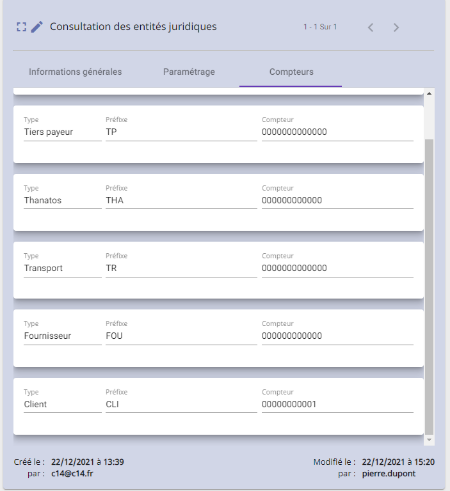
C’est également sur cet écran que l’on configure la numérotation des compteurs pour les dossiers, les factures, les clients …
Chaque compteur est géré unitairement et est entièrement paramétrable.
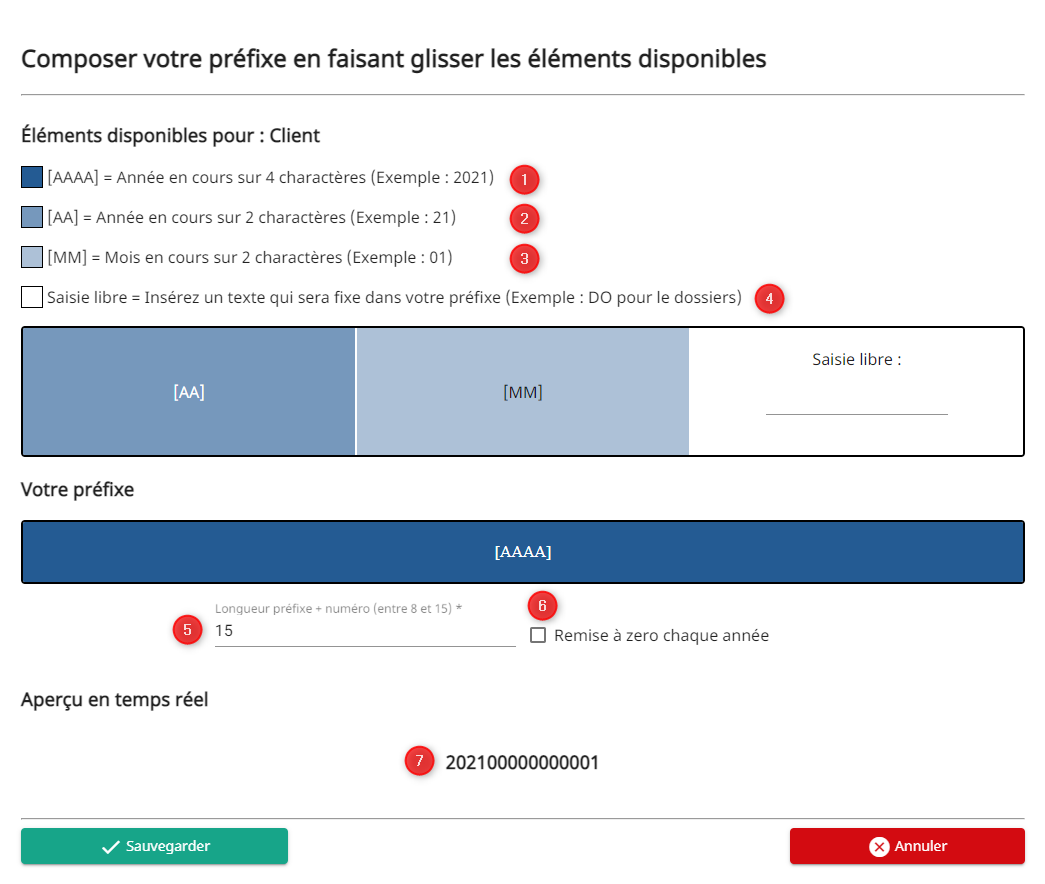
Chaque compteur peut être associé à un préfixe. Il existe plusieur options lors du paramètrage d'un préfixe :
- l’année en cours au format complet « 2021 »
- l’année en cours au format court « 21 »
- Le mois en cours sur 2 caractères Exemple: Août 08
- Une saisie libre permet à l’utilisateur de faire commencer un compteur par les caractères de son choix, par exemple « F » pour les factures, « C » pour les clients etc...
- La longueur du préfixe est paramétrable par l’utilisateur dans la limite des 8 à 15 caractères
- Dans le cas où l’utilisateur a décidé d’ajouter l’année au préfixe, l’option « Remise à zéro chaque année » devient disponible, cette fonction permet de remettre à zéro le compteur automatiquement au début de chaque année, cela est rendu possible par l’inclusion de l’année dans le préfixe qui permet de gérer la numérotation par année plutôt que de manière globale tout en assurant que chaque numéro soit bien unique
- Un aperçu affiche en temps réel le résultat de la configuration en cours
Le menu « Compteurs » permet de visualiser tous les compteurs liés à l’entité juridique sélectionnée.
Gestion des enseignes
Une entité juridique peut être découpée en plusieurs enseignes, chaque enseigne possède un nom et un code unique généré par l'application.
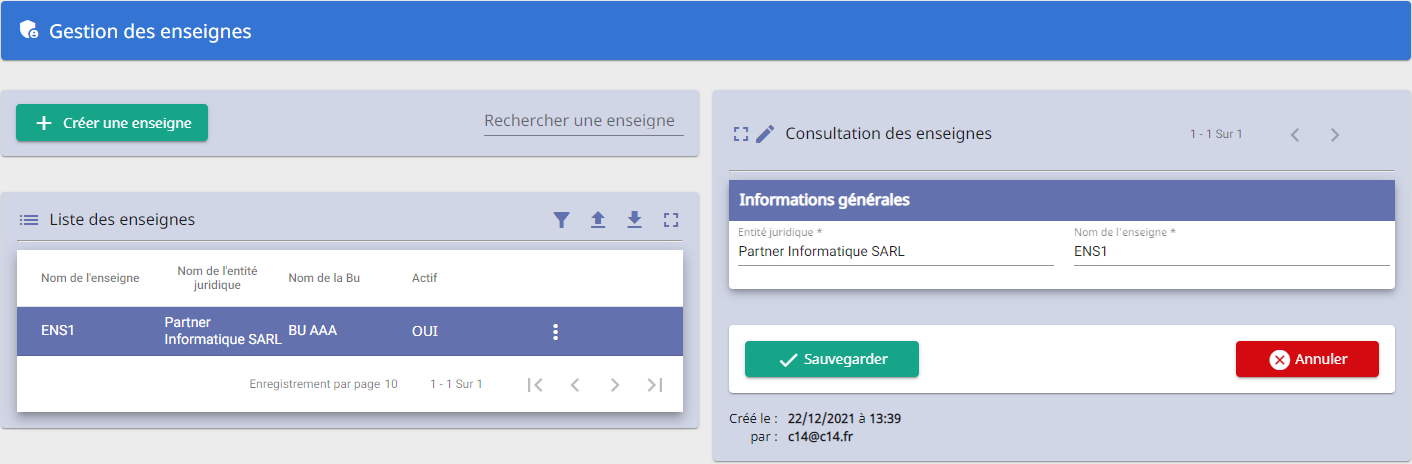
Cet écran permet :
- D'afficher la liste des enseignes de la BU
- D'afficher les informations détaillées d'une enseigne
- De créer une enseigne
- De modifier une enseigne
- De supprimer une enseigne
- De désactiver une enseigne
Gestion des sites
Le site est l’élément de l’organisation la plus basse, elle correspond à un établissement / une agence physique.
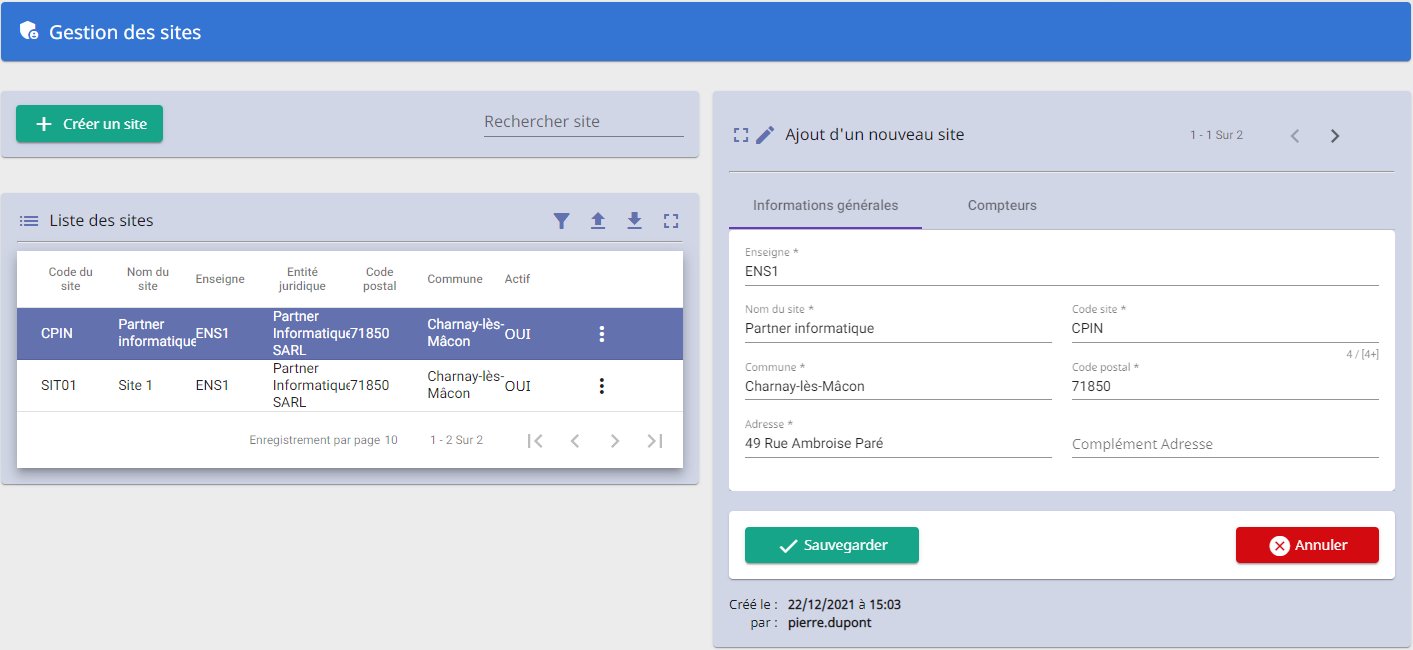
Cet écran permet :
- D’afficher la liste des sites de la BU
- D’afficher les informations détaillées d’un site
- De créer un site
- De modifier un site
- De supprimer un site
- De désactiver un site
Un site est associé à une enseigne, il possède également un nom, un codeSite qui permet de l’identifier de manière unique, ainsi qu’une adresse.
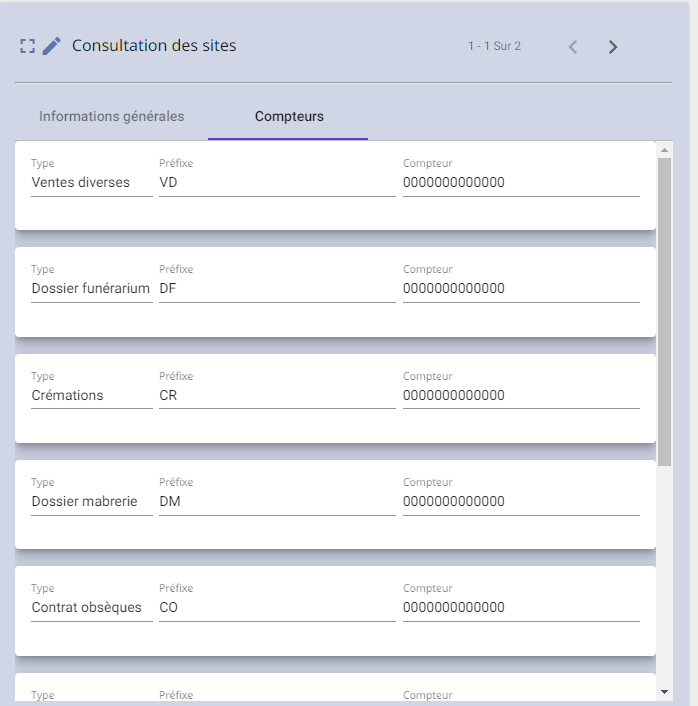
Le menu « Compteurs » permet de visualiser tous les compteurs du site actuel mais uniquement ceux qui sont numérotés par site.
Gestion des employés
La page de gestion des employés permet :
- D’afficher la liste des employés existants
- D’afficher les informations détaillées d’un employé
- De modifier un employé
- De créer un employé
- De supprimer un employé
- De désactiver un employé
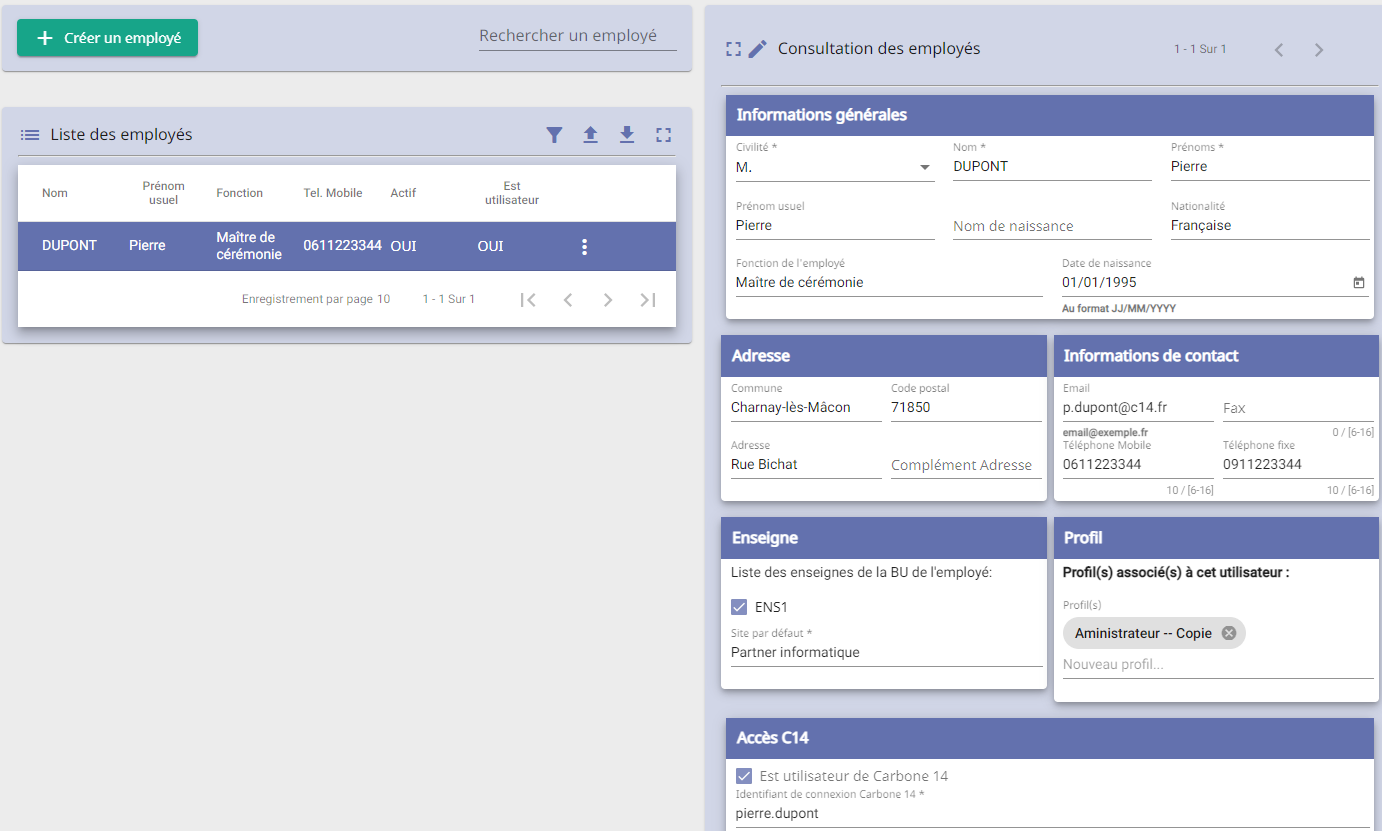
Cette page est dédiée à la gestion des employés de la bu. Une organisation peut renseigner tous ses employés. Un employé n’est pas nécessairement un utilisateur, en effet seul les employés qui possèdes un identifiant de connexion et sont donc désignés comme utilisateur peuvent se connecter à l’application. La présence d’un employé non-utilisateur permet de lui associer des tâches et des factures sans qu’il n’ait directement accès à l’application. Concernant les informations d’un employé on retrouve différentes parties :
- Informations générales
On retrouve dans cette partie les informations de base tel que le nom, le prénom, la civilité, la date de naissance ainsi que la fonction. - Adresse
- Informations de contact
Regroupe tous les moyens de contact de l’employé, email, téléphone fixe/portable… - Enseigne
Permet d’accorder à l’employé l’accès à une ou plusieurs enseignes, l’employé ne pourra donc consulter que les informations des enseignes auxquelles il a accès. On peut également attribuer à l’employé un site par défaut qui permet de filtrer automatiquement les données qui s’afficheront lors de sa connexion avec les paramètres de ce site.
Information
Le site par défaut est une filtre supplémentaire, un utilisateur a la posibilité de modifier ce filtre et d'afficher les éléments de tous les sites de l'enseigne à laquelle il est associé.
- Profil
Permet d’associer un profil utilisateur à l’employé lui attribuant ainsi les droits associés - Accès C14
Cette section permet de définir si un employé est utilisateur de carbone 14 web ou non, un employé possédant un identifiant voit son compte automatiquement créer; ce dernier reçoit également un email l’informant de la création du compte et lui transmettant son nom d’utilisateur ainsi qu’un mot de passe temporaire.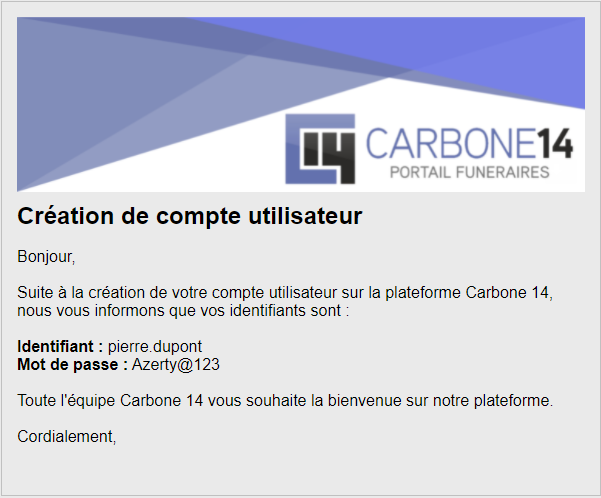
Gestion des modules
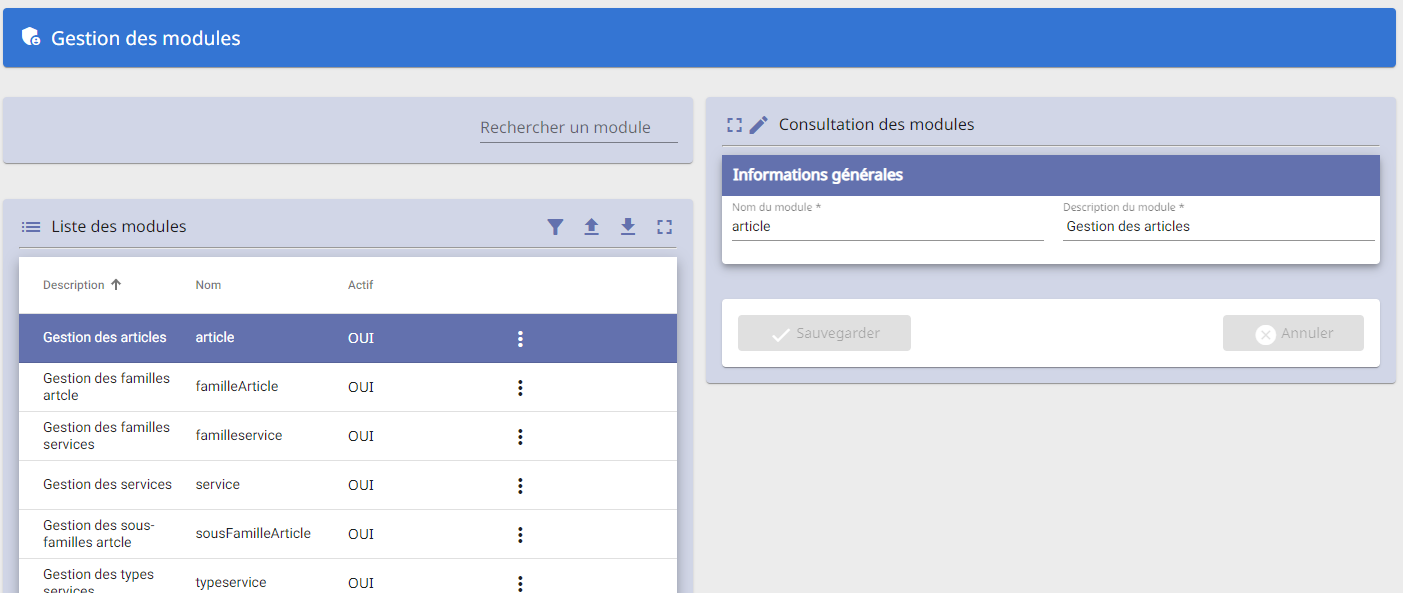
Les modules correspondent aux différentes fonctionnalités de l’application. Il est impossible de créer / modifier ou supprimer un module dans l’application. Cette liste est consultative et est utilisée pour gérer les droits unitairement pour chaque module grâce aux profils.
Gestion des profils
La page de gestion des profils permet de gérer les profils utilisateur, ce sont ses profils qui attribuent des droits à des utilisateurs ou non. Nous avons vu précédemment que chaque fonctionnalité, chaque page est associée à un module, et, qu’un employé utilisateur peut se voir attribuer un profil. Un utilisateur n’ayant pas de profil associé est un utilisateur n’ayant aucun droit sur l’application et qui n’aura donc accès à aucune page et aucune fonctionnalité en dehors des éléments de base tels que la connexion, l’accès à son profil et la modification de son mot de passe.
L’association de profils à 2 objectifs principaux :
- Le premier étant de sécuriser l’application et de rendre paramétrable les droits pour chaque utilisateur sur une page précise, on peut accorder sur un module uniquement le droit de lecture, le droit de modification ou même Tous les droits qui donne en plus le droit de désactiver et supprimer
- Le second objectif est de simplifier l’application pour chaque utilisateur, en effet un comptable n’a pas besoin d’accéder à toutes les pages de l’application, si on lui affecte uniquement le droit de lecture facture, alors seul ce module apparaitra dans le menu de l’application ce qui simplifie l’accès aux informations essentielles et utiles pour l’utilisateur
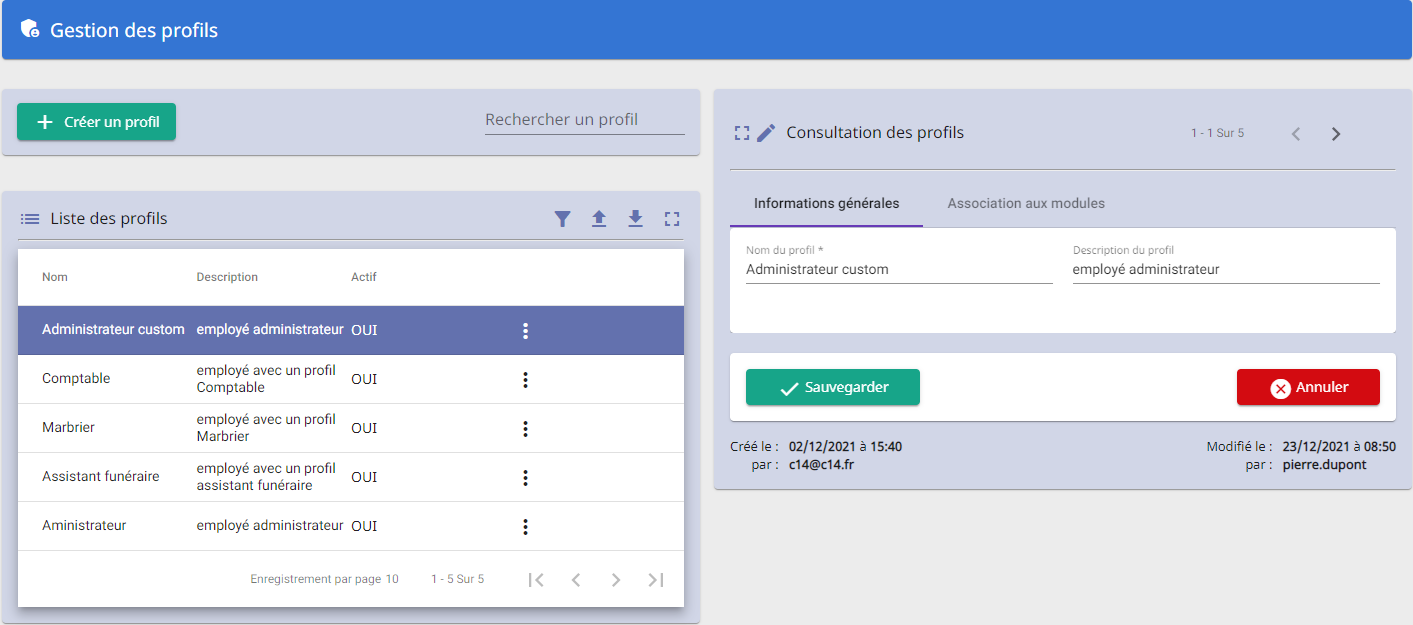
La page de gestion des profils permet :
- D’afficher les profils existants, par défaut l’application fournit plusieurs profils utilisateurs qui accordent des droits pour des postes précis. Le profil administrateur pour le gérant ou toute personne ayant le droit de gérer l’application, le droit utilisateur classique qui permet de lire/modifier les données sur toutes les pages hors pages de configuration, un profil comptable qui donne accès uniquement aux éléments utiles aux comptables etc… cette liste fourni par défaut peut être amenée à évoluer.
-
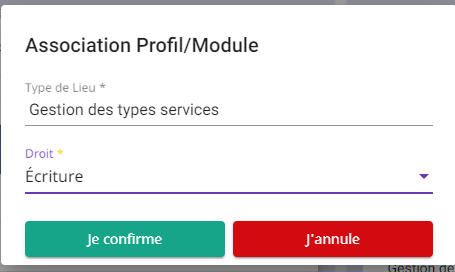
Modifier les modules associés au profil ainsi que le droit accordé « Lecture », « Ecriture », « Tous les droits »
-
Supprimer un module du profil
- Supprimer un profil
- Créer un profil
- Dupliquer un profil existant, cette fonctionnalité permet à l’utilisateur de gagner du temps en ne changeant que quelques paramètres afin de s’adapter à ses besoins plutôt que de configurer entièrement un nouveau profil
Gestion des configurations Carbone 14 web
La gestion des configurations est l’une des fonctionnalités les plus innovantes de notre application, elles permettent à un utilisateur de personnaliser l’affichage de ses formulaires, en cachant certains champs, les rendant obligatoires, choisissant le mode d’affichage entre 1 et 2 colonnes et même en changeant l’ordre des éléments.
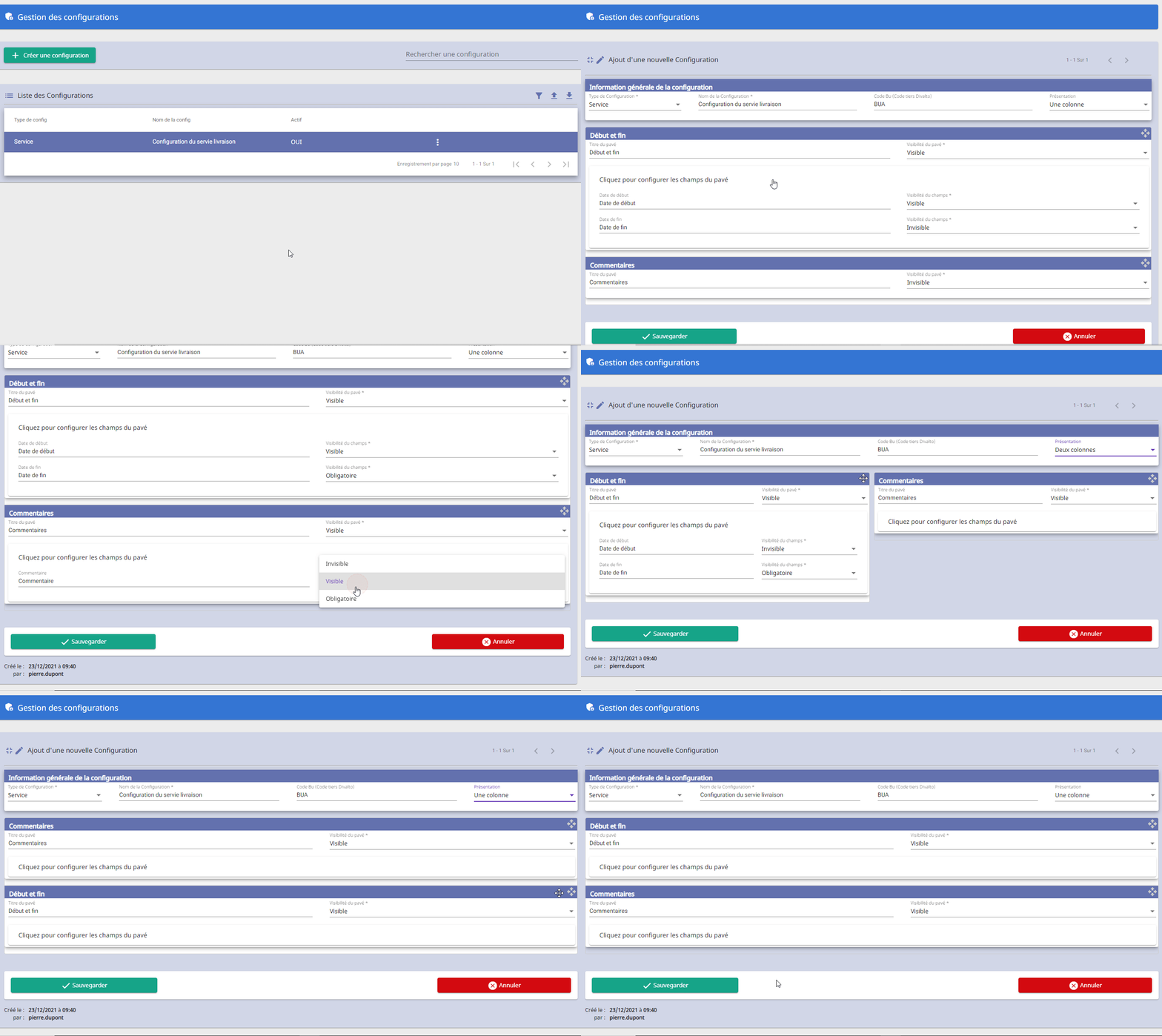
Les configurations sont mises en place sur les éléments cruciaux de l'application tels que la gestion des dossiers ou des services.
L'application fourni par défaut plusieurs configurations, cela permet de la mettre en production très rapidement sans avoir de besoin de configurer de nombreux éléments au préalable, de plus la fonction dupliquer permet à l'utilisateur de gagner du temps en adaptant une configuration existante plutôt qu'en repartant de 0.