Gestion des disponibilités
Créer une disponibilité consiste à indiquer que la ressource est pleinement exploitable par le crématorium. Le module permet trois opérations concernant la gestion des disponibilités :
- Création d’une disponibilité
- Modification d’une disponibilité
- Suppression d’une disponibilité
Gestion des disponibilités non occurentes
Création de disponibilité non occurente
Pour créer une disponibilité, se rendre auparavant sur le planning d’une des ressources créées. Une fois sur le planning en question, cliquer sur le jour sur lequel on souhaite créer la disponibilité. Un message avec deux options apparaîtra : « Créer une disponibilité » ou « Créer une indisponibilité ». Sélectionner « Créer une disponibilité » afin d’ouvrir le formulaire permettant la création de disponibilités.
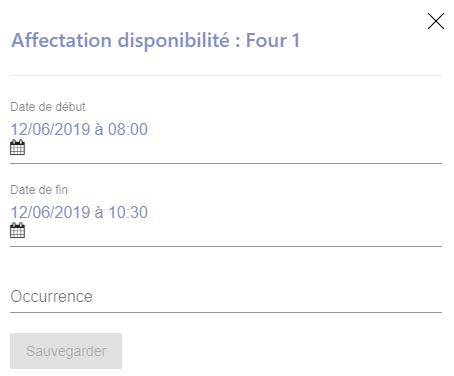
Pour ce faire, les informations suivantes sont à renseigner :
- Date de début
- Heure de début
- Date de fin
- Heure de fin
- Occurrence
L’heure de début et l’heure de fin dépendent des critères « Temps de préparation » et « Durée de crémation » (pour les fours), « Temps de préparation » et « Durée de réservation » (pour les salles) et « Temps de réservation » (pour les célébrants), qui sont calculées automatiquement suite aux informations renseignées lors de la création des ressources.
Après avoir défini la date et l’heure de début ainsi que la date et l’heure de fin, une occurrence est à définir par le biais d’un menu déroulant. Sept types d’occurrence sont proposés. Parmi eux, on trouve l’occurrence « Aucune », qui signifie que l’événement sera non récurrent dans le temps. Si l’occurrence « Aucune » est choisie, un seul créneau sera créé.
Exemple
Si un utilisateur souhaite créer un créneau de disponibilité pour la salle A le lundi 1er avril 2019 de 10 heures à 11 heures 30, il se dirigera sur le planning de cette salle afin de créer son événement. Il cliquera sur le 1er avril 2019 et choisira « Créer une disponibilité ». Une fois sur le formulaire, il renseignera 01/04/2019 à 10 heures comme date et heure de fin puis 01/04/2019 à 11 heures 30 comme date et heure de fin. Ensuite, il sélectionnera l’occurrence « Jamais » et cliquera sur « Sauvegarder ». Un seul événement sera alors créé, soit une disponibilité le 1er avril 2019 de 10 heures à 11 heures 30.
Modification d'une disponibilité non occurente
Pour modifier une disponibilité, se rendre sur le planning de la ressource dont on souhaite modifier une ou plusieurs données et sélectionner la disponibilité en question en cliquant dessus. Une fenêtre, sur laquelle l’ensemble des informations sera récapitulé, apparaîtra (Date, heure de début, heure de fin, occurrence, type de l’événement et le nom de la(les) ressource(s) affectée(s)). Sur cette fenêtre, un bouton permet de modifier l’événement. Cliquer dessus afin d’être rediriger sur le formulaire de modification de la disponibilité. Modifier ensuite le(s) champ(s) souhaité(s) et de cliquer sur « Sauvegarder ». En procédant de cette manière, il est possible de modifier l’ensemble des champs, à l’exception de l’occurrence.
Suppression d'une disponibilité non occurente
Pour supprimer une disponibilité, se rendre sur le planning de la ressource que l’on souhaite supprimer. Une fenêtre, sur laquelle l’ensemble des informations sera récapitulé, apparaîtra (Date, heure de début, heure de fin, occurrence, type de l’événement et le nom de la(les) ressource(s) affectée(s)). Sur cette fenêtre, cliquer sur le bouton permettant de supprimer l’événement. Un message de confirmation apparaîtra. Cliquer sur « OK » afin de supprimer la disponibilité.
Gestion des disponibilités occurentes
Création d'une disponibilité occurente
Pour créer une disponibilité, se rendre auparavant sur le planning d’une des ressources créées. Une fois sur le planning en question, cliquer sur le jour sur lequel on souhaite créer la disponibilité. Un message avec deux options apparaîtra : « Créer une disponibilité » ou « Créer une indisponibilité ». Sélectionner « Créer une disponibilité » afin d’ouvrir le formulaire permettant la création de disponibilités.
Pour ce faire, les informations suivantes sont à renseigner :
- Date de début
- Heure de début
- Date de fin
- Heure de fin
- Occurrence
L’heure de début et l’heure de fin dépendent des critères « Temps de préparation » et « Durée de crémation » (pour les fours), « Temps de préparation » et « Durée de réservation » (pour les salles) et « Temps de réservation » (pour les célébrants), qui sont calculées automatiquement suite aux informations renseignées lors de la création des ressources.
Après avoir défini la date et l’heure de début ainsi que la date et l’heure de fin, une occurrence est à définir par le biais d’un menu déroulant. Sept types d’occurrence sont proposés. Parmi eux, on retrouve les occurrences :
- Tous les jours
- Toutes les semaines
- Tous les mois
- Tous les 3 mois
- Tous les 6 mois
- Tous les ans
Dès que l’utilisateur sélectionne une de ces occurrences, le formulaire évolue afin de lui proposer deux choix supplémentaires permettant de définir une fin d’occurrence. L’utilisateur doit choisir entre « se termine jamais » (qui implique que l’événement aura une durée illimitée dans le temps) et « se termine le JJ/MM/AAA » (qui implique que l’événement aura une durée limitée dans le temps). Après avoir choisi une de ces deux options, cliquer sur « Sauvegarder » afin de créer la disponibilité occurrente.
Exemple
Si un utilisateur souhaite créer un créneau de disponibilité pour la salle A, tous les lundis de 10 heures à 11 heures 30 d’avril 2019, il se dirigera sur le planning de cette salle afin de créer son événement. Il cliquera sur le premier lundi du mois d’avril 2019 (dans notre cas, il s’agit du lundi 1er avril 2019) et choisira « Créer une disponibilité ». Une fois sur le formulaire, il renseignera 01/04/2019 à 10 heures comme date et heure de début puis 01/04/2019 à 11 heures 30 comme heure de fin. Ensuite, il sélectionnera l’occurrence « Toutes les semaines » et l’option « se termine le 29/04/2019 ». Dès son choix validé, cinq disponibilités seront créées, soient les lundi 1er avril, lundi 8 avril, lundi 15 avril, lundi 22 avril et lundi 29 avril de 10 heures à 11 heures 30.
Modification d'une disponibilité occurente
Pour modifier une disponibilité, se rendre sur le planning de la ressource dont on souhaite modifier une ou plusieurs données et sélectionner la disponibilité en question en cliquant dessus. Une fenêtre, sur laquelle l’ensemble des informations sera récapitulé, apparaîtra (Date, heure de début, heure de fin, occurrence, type de l’événement et le nom de la(les) ressource(s) affectée(s)). Sur cette fenêtre, un bouton permet de modifier l’événement. Cliquer dessus afin d’être rediriger sur le formulaire de modification de la disponibilité. Modifier le(s) champ(s) souhaité(s) et de cliquer sur « Sauvegarder ». En procédant de cette manière, il est possible de modifier l’ensemble des champs, à l’exception de l’occurrence. Un message apparaîtra. Choisir une des trois options parmi celles proposées :
- Modifier cet événement
- Modifier cet événement et tous les suivants
- Modifier tous les événements
Le nombre de disponibilités à modifier dépendra de l’option retenue. En effet, si l’on opte pour « Modifier cet événement », seule la disponibilité sélectionnée (parmi toutes celles figurant dans l’occurrence) sera modifiée. Si l’on choisit l’option « Modifier cet événement et tous les suivants », la modification s’effectuera sur la disponibilité sélectionnée puis sur les disponibilités suivantes.
Exemple 1
Si une disponibilité a été créée sur une semaine (du lundi au samedi) avec une occurrence « Tous les jours », que l’on sélectionne le mercredi pour procéder à la modification et que l’on choisit l’option « Modifier cet événement et tous les suivants », la modification va avoir lieu sur les disponibilités du mercredi, du jeudi, du vendredi et du samedi sans affecter celles du lundi et du mardi. Enfin, « Modifier tous les événements » consiste à modifier l’ensemble des disponibilités ayant la même occurrence.
Exemple 2
Si une disponibilité a été créée sur une semaine (du lundi au samedi) avec une occurrence « Tous les jours », que l’on sélectionne le mercredi pour procéder à la modification et que l’on choisit l’option « Modifier tous les événements », la modification va s’effectuer sur toutes les disponibilités, aussi bien sur celles du lundi et mardi que sur celles du mercredi, jeudi, vendredi et samedi.
Suppression d'une disponibilité occurente
Pour supprimer une disponibilité, se rendre sur le planning de la ressource que l’on souhaite supprimer. Une fenêtre, sur laquelle l’ensemble des informations sera récapitulé, apparaîtra (Date, heure de début, heure de fin, occurrence, type de l’événement et le nom de la(les) ressource(s) affectée(s)). Sur cette fenêtre, cliquer sur le bouton permettant de supprimer l’événement. Un message apparaîtra. Choisir une des trois options parmi celles proposées :
- Supprimer cet événement
- Supprimer cet événement et tous les suivants
- Supprimer tous les événements
Le nombre de disponibilités à supprimer dépendra de l’option retenue. En effet, si l’on opte pour « Supprimer cet événement », seule la disponibilité sélectionnée (parmi toutes celles figurant dans l’occurrence) sera supprimée.
Si l’on choisit l’option « Supprimer cet événement et tous les suivants », la suppression s’effectuera sur la disponibilité sélectionnée puis sur les disponibilités suivantes.
Exemple
Si une disponibilité a été créée sur une semaine (du lundi au samedi) avec une occurrence « Tous les jours », que l’on sélectionne le mercredi pour procéder à la suppression et que l’on choisit l’option « Supprimer cet événement et tous les suivants », la suppression va avoir lieu sur les disponibilités du mercredi, du jeudi, du vendredi et du samedi sans supprimer celles du lundi et du mardi.
Enfin, « Supprimer tous les événements » consiste à supprimer l’ensemble des disponibilités ayant la même occurrence.
Exemple
Si une disponibilité a été créée sur une semaine (du lundi au samedi) avec une occurrence « Tous les jours », que l’on sélectionne le mercredi pour procéder à la suppression et que l’on choisit l’option « Supprimer tous les événements », la suppression va s’effectuer sur toutes les disponibilités, aussi bien sur celles du lundi et mardi que sur celles du mercredi, jeudi, vendredi et samedi.