Gestion des ressources
Un crématorium dispose de trois types de ressources :
- Les fours
- Les salles
- Les célébrants
Gestion des fours
Un crématorium dispose en général d’un à trois fours crématoires (appareil permettant de réduire en cendres le corps des hommes et des animaux). Le module permet quatre opérations concernant la gestion des fours :
- Création d’un four
- Modification d’un four
- Désactivation d’un four
- Suppression d’un four
Création d'un four
Pour créer un four, un formulaire contenant les informations suivantes est à renseigner :
- Libellé (nom du four)
- Temps de préparation (en minutes)
- Durée de crémation (en minutes)
- Couleurs de fond et d’écriture
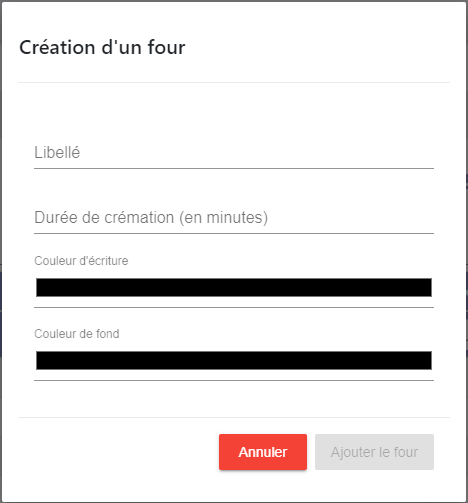
Le nombre de minutes allouées aux critères « Temps de préparation » et « Durée de crémation » seront, par la suite, automatiquement additionnées pour faciliter la création des événements. En effet, lorsque de la création d'un nouvel événement par l'utilisateur (aussi bien une disponibilité qu’une indisponibilité), la durée de ce créneau représentera le temps de préparation additionné à la durée de crémation.
Exemple
Un utilisateur alloue, à un four un temps de préparation égal à 30 minutes et une durée de crémation égale à 60 minutes, soit un total de 90 minutes (1 heure et demi). Lorsqu’il créera un événement, le portail lui proposera un créneau de 8 heures à 9 heures 30, soit les 90 minutes prévues lors de la création du four.
Modification d'un fou
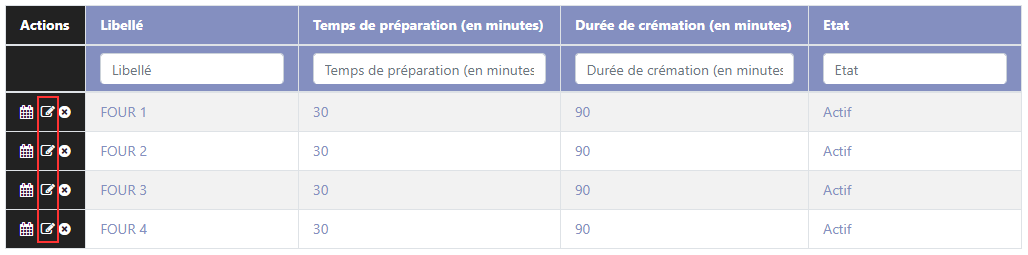
Pour modifier un four, cliquer sur le bouton prévu à cet effet dans le tableau des ressources. Le formulaire avec les informations renseignées lors de la création du four apparaîtra. Modifier le(s) champ(s) désiré(s) et de cliquer sur « Mettre à jour le four » afin de procéder à la modification.
Désactivation d'un four
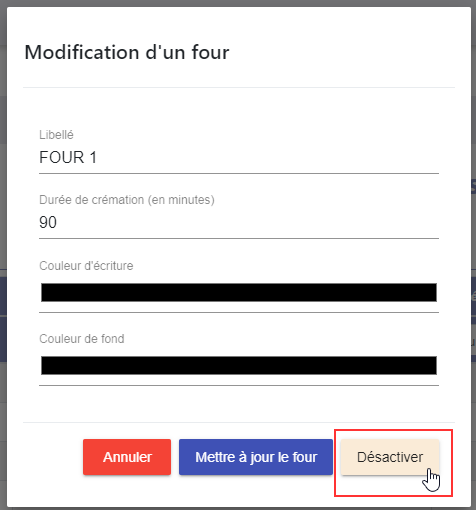
Il est possible d’activer et de désactiver un four. En effet, lorsqu’un four est actif, cela signifie qu’il est entièrement exploitable par le crématorium. En revanche, lorsqu’un four est désactivé par le crématorium, il ne peut être affecté à une crémation.
Suppression d'un four
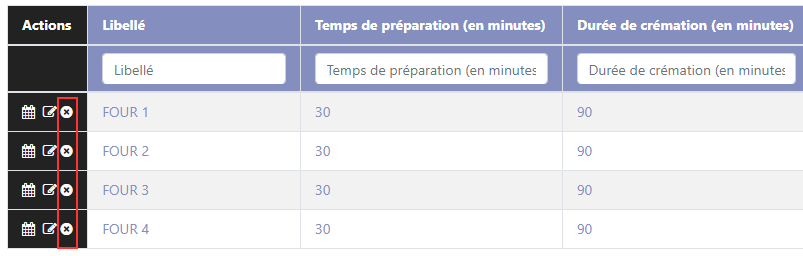
Pour supprimer un four, cliquer sur le bouton prévu à cet effet dans le tableau des ressources. Un message demandant de confirmer son choix apparaîtra. Cliquer sur « OK » afin de confirmer la volonté de supprimer le four.
Cependant, pour réaliser cette opération, l’ensemble des événements liés au four que l’on souhaite supprimer doivent auparavant avoir été supprimés.
Gestion des salles
Un crématorium dispose de plusieurs salles qui sont de différents types, à savoir :
- Salle de cérémonie
- Salle de convivialité
- Salle de remise d’urne
- Salle mixte
Le module permet quatre opérations concernant la gestion des salles :
- Création d’une salle
- Modification d’une salle
- Désactivation d’une salle
- Suppression d’une salle
Création d'une salle
Pour créer une salle, un formulaire est à remplir. Les informations suivantes sont à renseigner :
- Type de salle (choisir entre « Cérémonie », « Convivialité », « Remise d’urne », « Mixte »)
- Nom de la salle
- Durée de réservation (en minutes)
- Nombre de places maximum
- Couleur de fond et d’écriture (pour l’affichage dans le planning de réservation)
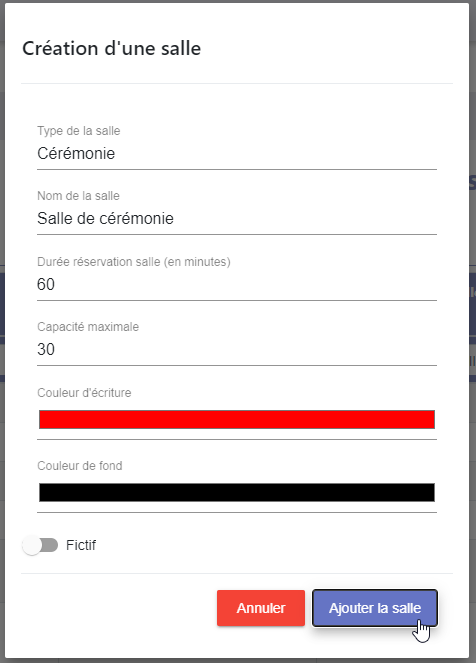
Lorsqu’une disponibilité est créée sur une salle de type « Cérémonie » ou « Mixte », cette dernière sera automatiquement proposée comme créneau de réservation possible par les pompes funèbres dans leur espace « Réserver un créneau », qui est dédié à la réservation de créneau de crémation.
Lors de la création d’une salle de type « Cérémonie » ou « Mixte », deux champs supplémentaires sont à renseigner dans le formulaire : « Couleur d’écriture » et « Couleur de fond ». Ces paramètres permettent de faire une distinction entre les créneaux qui seront réservables par les pompes funèbres. En effet, si l’on affecte une couleur différente à chacune des salles, l’utilisateur pourra rapidement et facilement distinguer les créneaux appartenant à telle salle et ceux appartenant à une autre salle.
Le nombre de minutes allouées au critère « Durée de réservation » sera, par la suite, automatiquement additionné pour faciliter la création d’événements. En effet, lorsque l’utilisateur créera un nouvel événement, la durée de ce créneau représentera la durée de réservation.
Exemple
Un utilisateur alloue, à une salle, un temps de préparation égal à 30 minutes. Lorsqu’il créera un événement, le portail lui proposera un créneau de 8 heures à 8 heures 30, soit les 30 minutes prévues lors de la création.
La capacité maximale d’une salle (nombre de places assises + nombre de places debout) est un critère important à renseigner, particulièrement pour les salles de type « Cérémonie » et « Mixte ». En effet, il permet de déterminer quelle salle sera la mieux adaptée en termes de capacité d’accueil pour la réception des personnes qui assisteront à la cérémonie. Ainsi, lorsque la pompe funèbre va entamer son processus de réservation de créneau de crémation, le planning va afficher les créneaux de disponibilité avec le nom de la salle ainsi que son nombre de places disponibles maximum pour lui permettre de choisir la salle qui convient le mieux.
Modification d'une salle
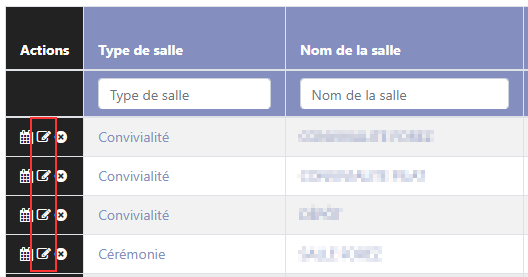
Pour modifier une salle, cliquer sur le bouton prévu à cet effet dans le tableau des ressources. Le formulaire avec les informations renseignées lors de la création de la salle apparaîtra. Modifier le(s) champ(s) désiré(s) et de cliquer sur « Mettre à jour la salle » afin de procéder à la modification.
Désactivation d'une salle
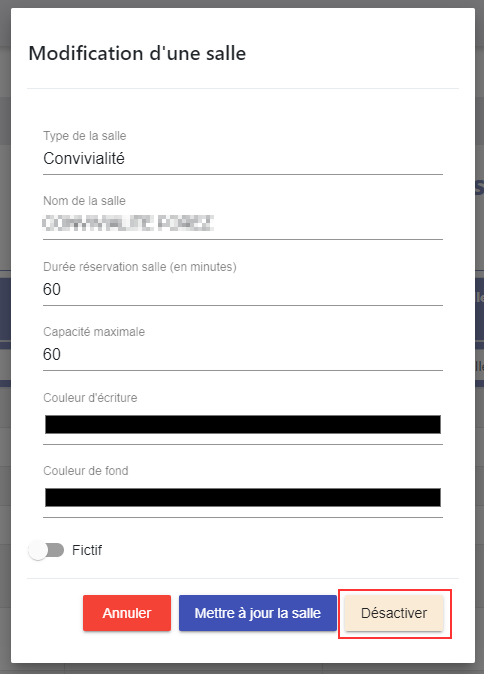
Il est possible d’activer et de désactiver une salle. En effet, lorsqu’une salle est active, cela signifie qu’elle est entièrement exploitable par le crématorium et qu’elle peut être réservé à tout moment par les pompes funèbres. En revanche, lorsqu’une salle est désactivée par le crématorium, elle ne peut plus être réservé par les pompes funèbres (le temps de la désactivation). De plus, lorsqu’une salle est désactivée elle ne peut être affectée à une crémation lorsque l’on va mobiliser des ressources pour une crémation.
Suppression d'une salle
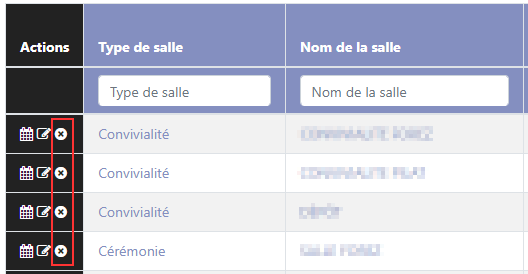
Pour supprimer une salle, cliquer sur le bouton prévu à cet effet dans le tableau des ressources. Un message demandant de confirmer le choix apparaîtra. Cliquer sur « OK » afin de confirmer la volonté de supprimer la salle. Cependant, pour réaliser cette opération, l’ensemble des événements liés au four que l’on souhaite supprimer doivent auparavant avoir été supprimés.
Gestion des célébrants
Un célébrant (également appelé maître de cérémonie) désigne l’hôte officiel d’une cérémonie crématoire en charge d’assurer du bon déroulement des obsèques, de la formation du convoi jusqu’à la mise en bière et à la crémation. Le module permet quatre opérations concernant la gestion des célébrants :
- Création d’un célébrant
- Modification d’un célébrant
- Désactivation d’un célébrant
- Suppression d’un célébrant
Création d'un célébrant
Pour créer une salle, un formulaire est à remplir. Les informations suivantes sont à renseigner :
- Nom (champ obligatoire)
- Prénom (champ obligatoire)
- Adresse (champ facultatif)
- Numéro de téléphone portable (champ facultatif)
- Numéro de téléphone fixe (champ facultatif)
- Adresse mail (champ obligatoire)
- Durée de réservation (en minutes) (champ obligatoire)
- Couleur de fond et d’écriture (champ facultatif)
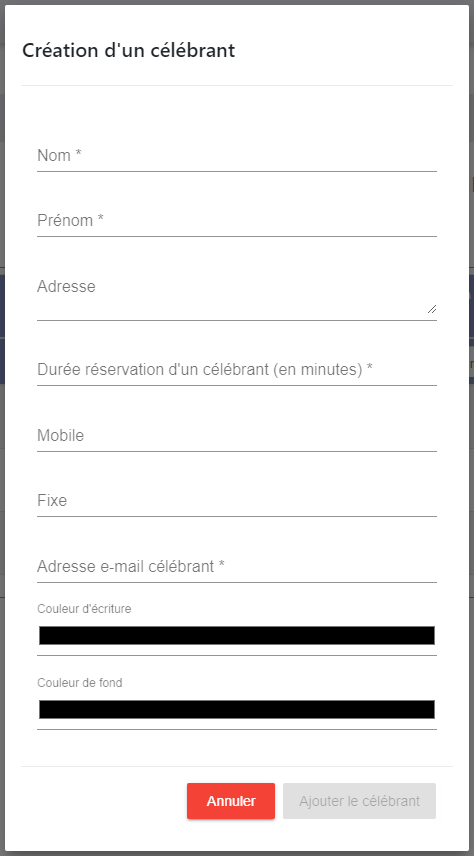
Le nombre de minutes allouées au critère « Durée de réservation » sera pris en compte pour faciliter la création d’événements. En effet, lorsque l’utilisateur créera un nouvel événement, la durée de ce créneau représentera la durée de réservation.
Exemple
Un utilisateur alloue à un célébrant une durée de réservation égale à 60 minutes. Lorsqu’il créera un événement par la suite, le portail lui proposera un créneau de 8 heures à 9 heures, soit les 60 minutes prévues lors de la création.
Modification d'un célébrant
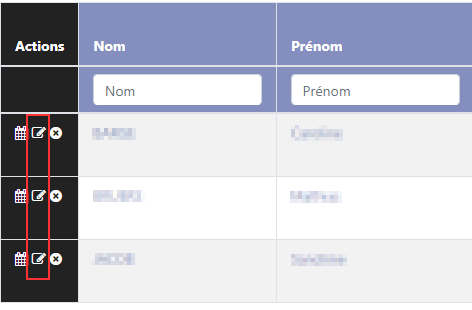
ces. Le formulaire avec les informations renseignées lors de la création du célébrant apparaîtra. Modifier le(s) champ(s) désiré(s) et de cliquer sur « Mettre à jour le célébrant » afin de procéder à la modification.
Désactivation d'un célébrant
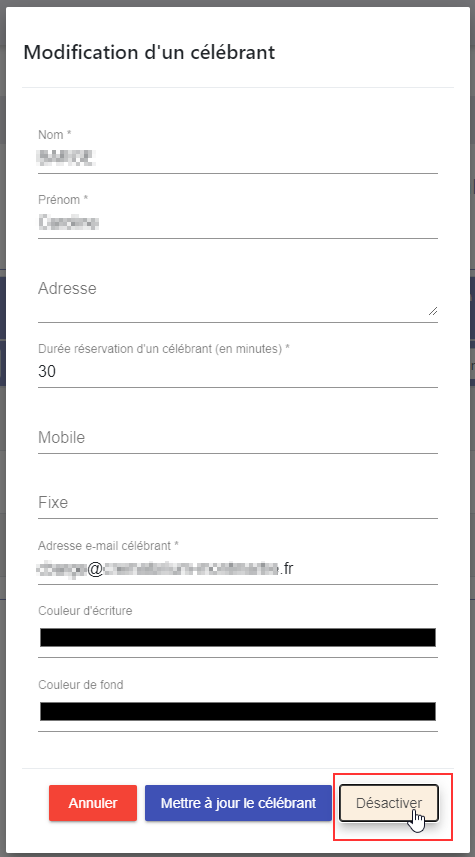
Il est également possible d’activer et de désactiver un célébrant. En effet, lorsqu’un célébrant est actif cela signifie qu’il est entièrement exploitable par le crématorium et, qu’il peut être affecté à toute tâche relative à son métier. En revanche, lorsqu’un célébrant est désactivé par le crématorium il ne peut plus être affecté à quelconque tâche (le temps de la désactivation).
Suppression d'un célébrant
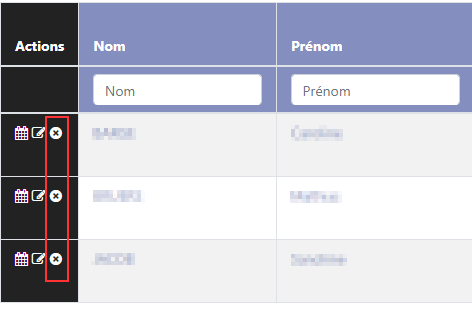
Pour supprimer un célébrant, cliquer sur le bouton prévu à cet effet dans le tableau des ressources. Un message demandant de confirmer le choix apparaîtra. Cliquer sur « OK » afin de confirmer la volonté de supprimer le célébrant. Cependant, pour réaliser cette opération l’ensemble des événements liés au four que l’on souhaite supprimer doivent auparavant avoir été supprimés.