Impressions
Dictionnaire de données
Le dictionnaire de données est utilisé dans les documents pour lier les données à des balises, et donc générer les documents adaptés aux besoins. Pour voir les champs disponibles, il faut se rendre dans l'onglet Administration>Dictionnaire de données.
L'écran se compose comme suit :
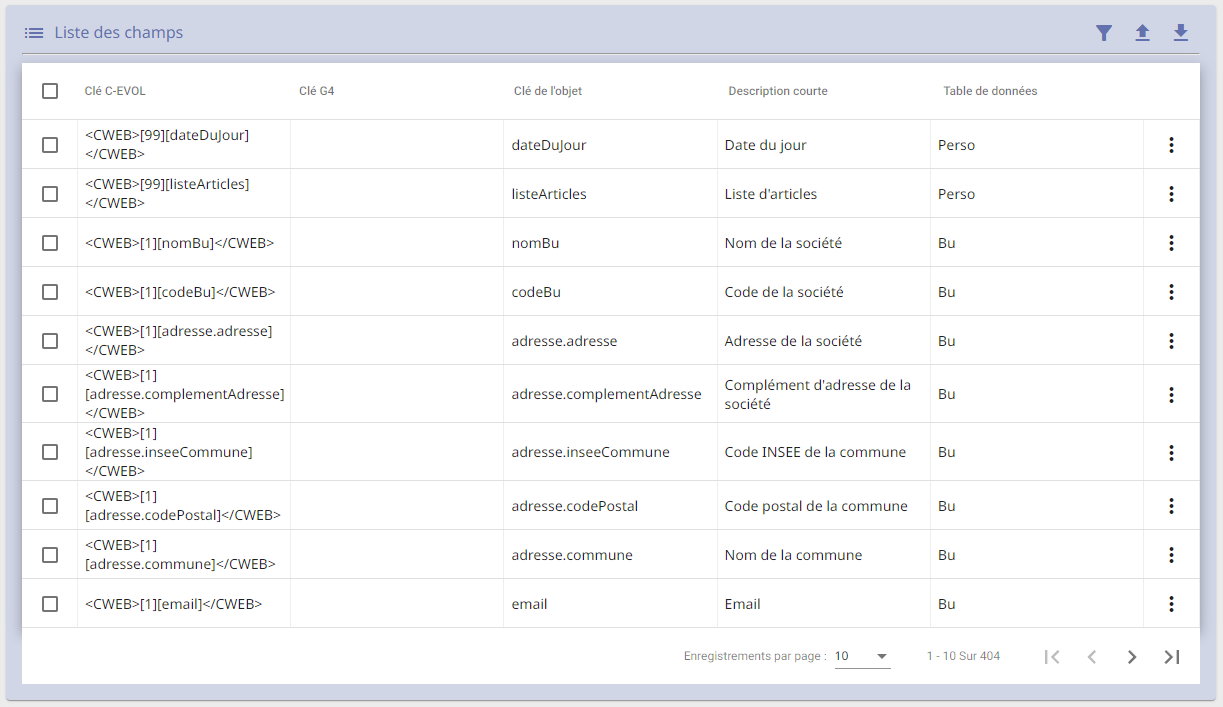
La "Clé C-EVOL" est la balise qu'il faut renseigner dans les documents.
Pipes
Les pipes sont des outils permettant de formatter une valeur, afin de l'afficher dans un autre format. En terme de syntaxe, il faut inclure les pipes dans la balise.
Exemple pour l'affichage d'une valeur monétaire
<!-- Affichage voulu: 350.00€ -->
<CWEB>[6][resteARegler]|format:'money'</CWEB>
Voici une liste des pipes :
| Pipe | Description | Utilisation |
|---|---|---|
| Prix | Affiche la valeur sous forme de prix | format:'money' |
| Date (formatteur générique) | Formatte selon le pattern souhaité (ex: yyyy-MM-dd HH:mmZ) |
dateFormat:'pattern' |
| Date | Affiche la valeur sous forme de date | format:'date' |
| Date (toutes lettres) | Affiche la valeur sous forme de date (toutes lettres) | format:'datettl' |
| Heure | Affiche la valeur sous forme d'heure | format:'heure' |
| Heure (toutes lettres) | Affiche la valeur sous forme d'heure (toutes lettres) | format:'heurettl' |
| Téléphone | Affiche le format téléphone international (indicatif de pays type +33 et numéro) | format:'tel' |
| Vrai | Si la valeur du booléen est true, alors on affiche un texte particulier |
format:'bool'|vrai:'valeur' |
| Faux | Si la valeur du booléen est false, alors on affiche un texte particulier |
format:'bool'|faux:'valeur' |
| Null | Si la valeur est null ou une chaine vide, alors on affiche un texte particulier |
null:'valeur' |
| Préfixe | Si la valeur est remplie, alors on affiche un texte particulier avant celle-ci | pre:'valeur' |
| Suffixe | Si la valeur est remplie, alors on affiche un texte particulier près celle-ci | suf:'valeur' |
| Liste d'articles | Sélectionne la liste des articles (seulement dans les impressions de documents liés aux dossiers) | <CWEB>[99][listArticle]|typesPiece:'COMMANDE;FACTURE'|sfArticleList:'CERCINHU;CERCREMA;CAPI;FLEUR'</CWEB> (typesPiece filtre sur les commandes et les factures par défaut), sfArticleList permet de filtrer les codes sous-famille. Seuls les articles avec la coche "Impression sur bon de travail" sont affichés. |
| Liste d'articles avec commentaires | Sélectionne la liste des articles, avec les commentaires de la fiche article. | <CWEB>[99][listArticlesCommentaires]|typesPiece:'COMMANDE;FACTURE'|sfArticleList:'CERCINHU;CERCREMA;CAPI;FLEUR'</CWEB> (typesPiece filtre sur les commandes et les factures par défaut), sfArticleList permet de filtrer les codes sous-famille. Seuls les articles avec la coche "Impression sur bon de travail" sont affichés. |
| Liste d'article dans une pièce | Affiche la liste des articles sur les commandes et factures du dossier, en affichant pour chaque item le texte déterminé dans "format:" | <CWEB>[99][listeArticlesPiece]|typesPiece:'COMMANDE;FACTURE'|sfArticleList:'CERC'|format:'[8][articleSousReference.commentaire]'</CWEB> Cette balise va parcourir toutes les commandes et factures du dossier, et afficher pour chaque article de la sous-famille "CERC" le commentaire rentré dans la fiche article. Dans format, il est possible d'utiliser toutes les balises des startpoint 8 et 5, en les séparant par des ; |
| Liste des services | Sélectionne la liste des services d'un dossier. | <CWEB>[4][listService]|servList:'TRANAMIB;SOIN;CF;MIB;TRANPMIB;CEREREL;CERECIV;INHU;CREMA;INHURNE'</CWEB> Dans servList, les codes services à afficher sont à lister |
| Liste des règlements | Affiche la liste des règlements d'une facture ou demande de paiement. | <CWEB>[99][listeReglements]</CWEB> |
Services / Lieux
Pour accéder aux services, la syntaxe est un peu particulière. Il faut renseigner les infos de cette manière : <CWEB>[4][nomDuChamp]|...</CWEB>. Voici les cas les plus courants :
| Pipe | Description | Utilisation |
|---|---|---|
| Service | Sélectionne un service | <CWEB>[4][commentaire]|serv:'CREMA'</CWEB> |
| Lieu | Sélectionne un lieu lié à un service | <CWEB>[4][jsonLieu.adresse.commune]|serv:'CREMA'|section:'lieu'</CWEB> |
| Tiers | Sélectionne un tiers lié à un service | <CWEB>[4][jsonTiers.personne.nom]|serv:'CREMA'|section:'tiers'</CWEB> |
| Vol | Sélectionne un vol lié à un service | <CWEB>[4][jsonVol.dateDepart]|serv:'TRANAER'</CWEB> |
| Defunts | Sélectionne un défunt lié à un service | <CWEB>[4][jsonDefunts.personne.nom]|serv:'EXHU'</CWEB> |
| Concession | Sélectionne une concession lié à un service | <CWEB>[4][jsonConcession.numeroConcession]|serv:'INHU'</CWEB> |
| Champs personnalisé | Sélectionne un champ personnalisé lié à un service | <CWEB>[4][jsonPerso.datePerso]|serv:'MIB'|section:'dateperso'</CWEB> |
On peut soit sélectionner un service spécifique en mettant serv:'CODE_DU_SERVICE', ou alors le premier service du dossier ayant le type précisé avec typeServ:'CODE_TYPE_SERVICE'.
Il est aussi possible d'utiliser le pipe ordre:'x' (avec x un nombre entier positif) pour indiquer quel service on récupère pour l'impression (dans le cas où plusieurs seraient trouvés).
Exemple : un dossier contient un service cérémonie civile (code CERECIV) et un cérémonie religieuse (code CEREREL), tous les deux de type Cérémonie (Code CERE). En mettant serv:'CEREREL' le service cérémonie religieuse sera sélectionné. En mettant typeServ:'CERE'|ordre:'1', le premier des 2 sera choisi.
Evenements et planification
Pour accéder aux évènements, la syntaxe est similaire à celle des services : il faut préciser le code évènement sur lequel nous allons chercher l'information.
On distingue les évènements affectés à une ressource (startpoint 15) des évènements non affectés (startpoint 16).
| Pipe | Description | Utilisation |
|---|---|---|
| Evenement planifié | Sélectionne un code évènement renseigné dans la configuration des évènements services. Ici, affiche la date de début de l'évènement Transport Avant Mise en bière. | <CWEB>[15][start]|codeEvenementConfig:'TRANAVMIB'</CWEB> |
| Evenement planifié | Sélectionne une ressource affectée dans un évènement. Ici, affiche la marque du corbillard 01 affecté dans l'évènement Transport Avant Mise en bière. | <CWEB>[15][ressources.marque]|codeEvenementConfig:'TRANAVMIB'|codeRessource'CORBILLARD01'</CWEB> |
| Evenement planifié | Sélectionne un code ressource affecté dans un évènement. Ici, affiche la marque du premier véhicule de type corbillard trouvé dans l'évènement Transport Avant Mise en bière. | <CWEB>[15][ressources.marque]|codeEvenementConfig:'TRANAVMIB'|typeRessource'CORBI'</CWEB> |
Balises spécifiques
- Balise de condition : Il est possible d'ajouter une balise de condition dans les documents. Il faut ajouter la balise "CWEBCheck", qui entoure le champ à vérfier. Soit le but est d'afficher un texte uniquement si un certain champ est renseigné, alors la méthode est la suivante :
<CWEBCheck>Champ à vérifier</CWEBCheck>
Texte à afficher si la balise de votre choix n'est pas vide
<CWEBEndCheck>Champ à vérifier</CWEBEndCheck>
Exemple :
<CWEBCheck><CWEB>[3][defunt.dateNaissance]</CWEB></CWEBCheck>
Texte à afficher si la date de naissance du défunt est renseignée dans le dossier.
<CWEBEndCheck><CWEB>[3][defunt.dateNaissance]</CWEB></CWEBEndCheck>
Soit le but est d'afficher un texte uniquement si un certain champ vaut une certaine valeur :
<CWEBCheck>Champ à vérifier|condition:'='|valeurCondition:'valeur'</CWEBCheck>
Texte à afficher si la balise de votre choix est égale à la valeur à vérifier.
<CWEBEndCheck>Champ à vérifier|condition:'='|valeurCondition:'valeur'</CWEBEndCheck>
Exemple :
<CWEBCheck><CWEB>[3][defunt.personne.civilite.libelle]</CWEB>|condition:'='|valeurCondition:'Madame'</CWEBCheck>
Texte à afficher si le défunt était une femme.
<CWEBEndCheck><CWEB>[3][defunt.personne.civilite.libelle]</CWEB>|condition:'='|valeurCondition:'Madame'</CWEBEndCheck>