Gestion des réservations des pompes funèbres
Lorsqu’une pompe funèbre réalise une demande de réservation de créneau de crémation auprès d’un crématorium, ce dernier doit traiter cette demande afin de la valider ou la refuser. Pour ce faire, le crématorium doit alors se rendre dans l’onglet « Gérer les réservations ».
Dans cet onglet, l’utilisateur trouvera un tableau à partir duquel il pourra visualiser l’ensemble des réservations réalisées par ses clients. Pour cela, il devra cliquer sur la rubrique « Toutes les réservations ».
Quatre autres rubriques, caractérisant les quatre différents statuts de réservation, sont également consultables :
- Les réservations en attente de validation
- Les réservations en attente de pièces jointes
- Les réservations refusées
1. Les réservations en attente de validation
Dès qu’une pompe funèbre réalise une demande de réservation d’un créneau, cette dernière occupe automatiquement le statut « En attente de validation ». Cela implique que le crématorium devra se rendre dans cette rubrique afin de traiter la demande de la pompe funèbre. L’ensemble des réservations en attente sont consultables dans cette rubrique. Afin de faire évoluer son statut, l’utilisateur devra sélectionner l’une d’entre elles afin de vérifier l’ensemble des informations renseignées par la pompe funèbre. Suite à cela, le crématorium devra modifier le statut de la réservation. Trois choix s’offrent alors à lui :
- Accepter le créneau
- Refuser le créneau
- Placer le créneau en attente des pièces jointes
2. Les réservations en attente de pièces jointes
Le crématorium a la possibilité de mettre une réservation en attente de pièces jointes. Ce statut permet au crématorium de rappeler à la pompe funèbre qu’elle n’a pas encore envoyé les documents administratifs nécessaires au processus de réservation. Pour rappel, une pompe funèbre a six documents administratifs obligatoires à envoyer :
- Bon de commande
- Demande de crémation
- Certificat de décès
- Acte de décès
- Autorisation de fermeture de cercueil
- Autorisation de crémation
Bien que la crémation soit en attente de pièces jointes, le crématorium a la possibilité de lui affecter des ressources. Pour ce faire, le crématorium dispose d’une rubrique appelée « Ressources mobilisées par la crémation ». Ainsi, le crématorium pourra affecter une salle (une salle de convivialité par exemple dans l’hypothèse où la famille du défunt a notifié sa volonté d’en louer une), affecter un four ou encore affecter un célébrant (dans l’hypothèse où la famille désire que la cérémonie crématoire soit assurée par un maître de cérémonie). Le crématorium devra cliquer sur les différents boutons permettant l’affectation de ressources (« Ajouter une salle », « Ajouter un four » et « Ajouter un célébrant). Une fenêtre apparaîtra. Dans celle-ci, l’utilisateur devra sélectionner la ressource qu’il souhaite affecter à la crémation. Suite à cela, les créneaux de disponibilité de la ressource apparaîtront et l’utilisateur devra sélectionner celui qui lui convient le mieux. Une fois validé, les disponibilités affectées deviendront automatiquement des indisponibilités dans le planning de ces différentes ressources mobilisées. Ces dernières seront non modifiables et non supprimables.
3. Les réservations acceptées
Une réservation acceptée signifie que le processus de réservation a été finalisé par la pompe funèbre et que la crémation pourra avoir lieu.
Dans ce cas-là, le crématorium pourra compléter la réservation de la pompe funèbre en affectant des ressources à cette crémation. Pour ce faire, le crématorium dispose d’une rubrique appelée « Ressources mobilisées par la crémation ». Elle permet d’affecter des ressources à une crémation. Ainsi, le crématorium pourra affecter une salle (une salle de convivialité par exemple dans l’hypothèse où la famille du défunt a notifié sa volonté d’en louer une), affecter un four ou encore affecter un célébrant (dans l’hypothèse où la famille désire que la cérémonie crématoire soit assurée par un maître de cérémonie). Le crématorium devra cliquer sur les différents boutons permettant l’affectation de ressources (« Ajouter une salle », « Ajouter un four » et « Ajouter un célébrant). Une fenêtre apparaîtra. Dans celle-ci, l’utilisateur devra sélectionner la ressource qu’il souhaite affecter à la crémation. Suite à cela, les créneaux de disponibilité de la ressource apparaîtront et l’utilisateur devra sélectionner celui qui lui convient le mieux. Une fois validé, les disponibilités affectées deviendront automatiquement des indisponibilités dans le planning de ces différentes ressources mobilisées. Ces dernières seront non modifiables et non supprimables.
4. Les réservations refusées
Dès qu’un crématorium n’est pas en mesure d’assurer une crémation, il doit refuser la demande de réservation. Dans ce cas, lorsque la réservation est « En attente de validation » et que le crématorium constate qu’il ne pourra assurer la crémation, il cliquera sur « Refuser le créneau ». Une fenêtre dans lequel il devra renseigner le motif de refus apparaîtra. La pompe funèbre sera notifiée du refus et aura la possibilité de choisir un nouveau créneau pour la crémation refusée. Une fois la nouvelle demande de réservation réalisée, la crémation occupera de nouveau le statut « En attente de validation » et sera à valider (ou à refuser) par le crématorium.
La rubrique « Les réservations refusées » n’a qu’un rôle consultatif. L’utilisateur ne peut pas réaliser d’actions dans celle-ci.
5. Affecter des ressources à une crémation
Dès que le crématorium accepte une demande de réservation, il peut lui affecter des ressources. Cette action se retrouve dans la rubrique « Gérer les réservations ». Il suffit de se rendre sur une réservation puis cliquer sur l’onglet « Ressources mobilisées par la crémation ». Trois actions sont alors possibles :
- Ajouter une salle
- Ajouter un four
- Ajouter un célébrant
Pour affecter une ressource à une crémation, il faut cliquer sur un des boutons permettant d’ajouter des ressources. Cliquer sur un bouton permet de faire apparaître une fenêtre. Dans celle-ci, il faut, dans un premier temps, sélectionner la ressource que l’on souhaite affecter à la crémation en cliquant sur l’onglet « Sélectionner une ressource ». Une liste déroulante avec l’ensemble des ressources d’un même type apparaîtra. Sélectionner celle désirée. Un bouton « Trouver une disponibilité » apparaîtra alors. Cliquer dessus afin d’afficher les disponibilités de la ressource sélectionnée (qui ont auparavant été créées dans la rubrique « Ressources »). Les créneaux de disponibilité de cette ressource apparaîtront et seront classés par jour. Sélectionner le créneau auquel on souhaite affecter la crémation. Suite à cette action, un onglet « Sélectionner un type d’événement » s’affichera. Cliquer dessus afin de révéler une liste déroulante avec l’ensemble des types d’événements correspondant au type de la ressource. Définit le type d’événement et cliquer sur « Valider ». La ressource sera alors affectée à la crémation. L’ensemble des ressources affectées à une crémation seront alors listées, les informations suivantes seront répertoriées :
- Nom de la ressource
- Type de l’événement
- Date de l’événement
- Horaires de l’événement
Dans cette rubrique, il est également possible d’allonger la durée d’une cérémonie. Pour cela, cliquer sur l’icône « Modifier » se trouvant sur la ligne de la salle de cérémonie qui a été affectée. Une fenêtre s’ouvrira. Choisir le nombre de minutes que l’on souhaite ajouter à la cérémonie. Suite à cela, définir si l’on souhaite ajouter ses minutes en début ou en fin de cérémonie. Cliquer ensuite sur « OK » pour confirmer son choix. Une fenêtre de confirmation apparaîtra. Cliquer sur « Je confirme » afin de valider la modification. Le créneau sera alors allongé avec les paramètres définis.
6. Modification d’un créneau de crémation
Modifier un créneau de crémation consiste à modifier la date et/ou l’horaire du créneau initialement prévu. Le crématorium a la possibilité de le faire depuis son espace.
Pour ce faire, il devra se rendre sur la fenêtre de consultation d’une réservation et cliquer sur le bouton « Choisir une autre date ». Il sera alors redirigé sur un planning sur lequel l’ensemble des créneaux de crémation encore disponibles seront répertoriés. Il devra en sélectionner un et valider son choix.
7. Modifier les informations d’un créneau
Le crématorium a la possibilité de modifier les informations relatives à une crémation qui a été effectuée par une pompe funèbre. Cette action peut notamment être réalisée lorsque le crématorium constate une erreur de saisie de la part de la pompe funèbre.
Dans ce cas-là, le crématorium devra se rendre dans la rubrique « Gérer les réservations », cliquer sur la réservation en question et cliquer sur le bouton « Modifier les informations ». Il sera alors redirigé sur le formulaire de saisie des informations de réservation. L’ensemble des champs seront complétés avec ce que la pompe funèbre avait saisi lors de la demande de réservation. Il n’aura qu’à modifier le(s) champ(s) souhaité(s) et cliquer sur « Sauvegarder les modifications » afin de valider ses changements. Ces modifications n’auront aucun impact sur le statut de la crémation.
8. Envoi de documents administratifs nécessaires au processus de crémation
L’envoi des documents administratifs nécessaires au processus de crémation est une action obligatoire que doit réaliser chaque pompe funèbre dans le cadre d’une crémation. Ces documents sont au nombre de six et sont les suivants :
- Bon de commande
- Demande de crémation
- Certificat de décès
- Acte de décès
- Autorisation de fermeture de cercueil
- Autorisation de crémation
Cependant, dans l’hypothèse où la pompe funèbre a envoyé les documents administratifs au crématorium par mail, le crématorium peut les envoyer sur le portail. Pour ce faire, il devra se rendre sur la fenêtre de consultation d’une réservation et cliquer sur le bouton « Ajouter les documents administratifs ». Une nouvelle page s’ouvrira. Une fois sur celle-ci, l’utilisateur pourra soit envoyer ses documents de manière groupée (envoyer les six documents dans un seul et même fichier) ou envoyer ses documents de manière séparée (envoyer les six documents dans six fichiers différents).
Envoi des documents groupés
Lorsque le crématorium décide d’envoyer ses documents de manière groupée, il devra cliquer sur « Type de document » et sélectionner « Documents groupés » parmi la liste des types de documents proposés. Suite à cela, il devra cliquer sur « Choisir un document » afin d’ouvrir l’explorateur de fichiers de l’ordinateur et de sélectionner le fichier où est répertorié les six documents en question. Une fois le fichier sélectionné, cliquer sur « Ouvrir ». Le fichier sera alors ajouté.
Envoi des documents séparément
Lorsque le crématorium décide d’envoyer ses documents de manière séparée, il devra cliquer sur « Type de document » et sélectionner un des types de documents, à l’exception de « Documents groupés ». Suite à cela, il devra cliquer sur « Choisir un document » afin d’ouvrir l’explorateur de fichiers de l’ordinateur et de sélectionner le fichier en question. Une fois le fichier sélectionné, cliquer sur « Ouvrir ». Le fichier sera alors ajouté. Réaliser ensuite cette même opération pour chacun des cinq autres types de documents.
9. Suppression d’un créneau de crémation
Supprimer un créneau consiste à annuler une réservation. Dans ce cas-là, la crémation n’aura pas lieu. Pour ce faire, le crématorium devra se rendre sur la fenêtre de consultation d’une réservation et cliquer sur le bouton « Supprimer le créneau ». Une fenêtre de confirmation de suppression de créneau de crémation apparaîtra. Cliquer sur « OK » afin de confirmer sa volonté de supprimer le créneau et donc d’annuler la crémation.
10. Impression des informations de la crémation
Les crématoriums peuvent imprimer les informations relatives à un créneau de crémation. L’export se fait dans un document PDF récapitulant toutes les informations concernant la crémation (voir aperçu ci-dessous).
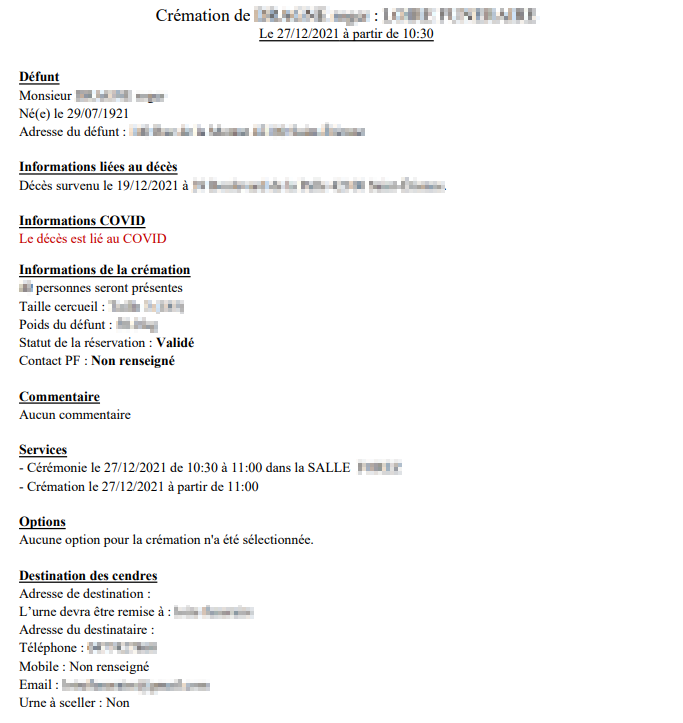
Le modèle du document peut être modifié pour l'utilisateur, mais un modèle par défaut est fourni.